HDDの容量や構造、規格など
HDDの年代別における主流となった容量や、機械式駆動による構成パーツの紹介。インターフェース(IDEとSATA)とその転送システムの違いを解説。※ちなみに当サイトは、DELLユーザーによるパソコン購入&パソコン知識ガイド。

デスクトップ・レビュー
ノートパソコンレビュー
- Inspiron 15(3520)
- Inspiron 15R(5520)
- Inspiron 15R SE
- XPS 15
- Inspiron 17R SE
- Inspiron 14z Ultrabook
- XPS 14 Ultrabook
- Inspiron 13z(5323)
- XPS 13 Ultrabook(L321X)
- Alienware M14x(M14xR2)
- Inspiron 15R(N5110)
- XPS 15(L502X)
- XPS 14z(L412z)
周辺機器
当サイトはリンクフリーですが、当サイトのデザインおよびテキストの無断転載・複製を固く禁じており対処しています。当サイトでは、楽天リンクシェア、Amazonアソシエイト・プログラムに参加しています。当サイトをご利用の際は、以下にリンクの免責事項をよくお読みください。



記録装置HDDについての概要
HDD(ハードディスク)は、記録媒体となる磁気ディスク(プラッタ)と読み書きする磁気ヘッドから構成される記録装置です。ストレージとも呼ばれます。
同じ役割をするストレージとしてSSD(ソリッド・ステート・ドライブ)がありますが、こちらはメモリチップと基盤で構成されており、HDDと構造が異なります。HDDよりも高速、無音、低発熱というメリットがありますが、容量単価が高く、繰り返し記録の耐久性が弱いこともあり、HDDにとって変わることはありません。HDDは大容量データのバックアップとして重宝されるパーツです。
| 年代別、主流となった容量(個人的見解) | ||
| 年 | デスクトップ | ノートパソコン |
| 2005年 | 80GB~160GB | 40GB~60GB |
| 2006年 | 160GB~250GB | 60GB~80GB |
| 2007年 | 250GB~320GB | 80GB~120GB |
| 2008年 | 320GB~500GB | 120GB~250GB |
| 2009年 | 500GB~1.5TB | 250GB~500GB |
| 2010年 | 500GB~2.0TB | 320GB~640GB |
| 2011年 | 1GB~2.0TB | 500GB~750GB |
HDD導入の際は必要な容量が最優先ですが、一般的にお得と言えるのが1GBあたりの単価が安いHDDです。選択に迷ったら、もっとも流通している容量のHDDがいいでしょう。
記録媒体となる磁気ディスク(プラッタ)と磁気ヘッドの構成。モーター駆動でプラッタを回転させ、磁気ヘッドが読み書きを行う機械式駆動のため、使用頻度による摩耗が激しく、パソコンパーツで短命なパーツになります。貴重なデータをバックアップしているため、こまめにバックアップを取っておくことが上手な付き合い方です。基本的には異音を感じたら故障の兆候と理解しておきましょう。
制御基板
背面には基板が設置されています。
基板には、コネクタ並びに、モータードライバ、キャッシュメモリ、HDDの頭脳となるチップが配置されています。HDDはCPUとのアクセスに時間がかかるため、HDDよりも高速のメインメモリが中継しています。しかし、HDDにもキャッシュメモリを搭載しており、なるべく高速アクセスができる工夫がされています。キャッシュ容量は16MB、32MBなどがありますが、この容量で著しく性能に差がでることはありません。
プラッタ(磁気ディスク)
実際にデータが記録されるプラッタ。磁性体を塗布した鏡面円盤で、硬い材質でできています。このことからハードディスクと呼ばれています。
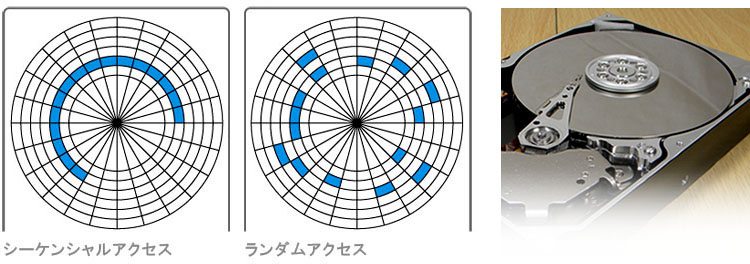
シーケンシャルアクセスと、ランダムアクセスについて
プラッタはセクタと呼ばれるブロックで区画されており、シーケンシャルアクセスは連続している領域への読み書きで、ランダムアクセスは分散している領域への読み書きです。シーケンシャルアクセスは作成したファイルの保存や読み出しに影響します。ランダムアクセスは特にプログラム起動に影響します。
HDDの大容量化はプラッタの枚数を増やすか、プラッタ1枚あたりの容量を増やすかです。プラッタの枚数を増やすと消費電力が高くなり、ヘッドとの摩擦リスクが高まります。ですから、HDDを選ぶならプラッタ枚数が少なく、高密度なものが最適です。回転数も少なくて済むのでアクセスが速く、消費電力が少ないです。1~2枚のものが有効とされます。
ハードディスクのサイズと、プラッタの回転速度
HDDのサイズ規格はプラッタのサイズを指しています。デスクトップ用では3.5インチ型、ノートパソコン用の2.5インチ型が通常です。プラッタの回転速度はrpmという単位で呼ばれ、1分間で何回転するかを表します。現在、5400rpm、7200rpm、10000rpmが存在し高速なものほどアクセスが速いです。しかし、耐久性と発熱の問題でこれ以上の回転数は構造上、不可能といわれます。 3.5インチ型(デスクトップ用)の場合、7200rpmが標準です。2.5インチ型(ノート用)の場合は5400rpmが標準でしたが、7200rpmが主流になりつつあります。
磁気ヘッド
プラッタ上のデータを読んだり、書き込んだりするのが磁気ヘッドです。
磁気ヘッドとプラッタはすれすれの位置関係で、HDDが衝撃に弱いとされる構造です。ヘッド浮上量は2nmほどしかないのだとか。(タバコの煙の粒子より短距離)。HDDによっては衝撃を察知するとヘッドを回避するシステムがあります。
ヘッド部分。
シークタイムとアクセスタイム
 ステッピングモーター ステッピングモーター指定されたトラックとセクター位置に、磁気ヘッドを移動させるためのモーター。精密に動きます。 |
インターフェース(IDEとSATA)
インターフェースというとわかりにくいと思うので、簡単にいってハードディスクの仕様規格といっておきます。旧規格の「IDE(パラレルATA)」と現行の「Serial
ATA」があります。Serial ATAは略してSATAと呼ばれます。そして、ATAとはハードディスク用の規格であることを指します。なお、IDEはただのATAと呼ばれることもあります。
IDE(パラレル ATA/またはPATA)は、幅広のケーブルで接続。いまや旧規格です。IDEではパラレル方式による転送方法でした。これは複数の伝送線をひとまとめにしたケーブルを使い、並行してデータを転送します。CPUの動作周波数(クロック数)が低かった頃は、この方法だとクロックあたりの転送力が高く、よく採用されていました。
しかし、現在、CPUは昔と違い~GHzという高クロック数です。そこでこの方式ではノイズの影響を受けたり干渉したりして、転送速度にずれが生じます。つまり現在の高クロックCPUでは同期をとることが難しくなっています。また、複数の伝送線をひとまとめにしているためケーブル幅が広く、パソコン内部の送風冷却の妨げにもなります。
主流のSerial ATA(SATA)は細いケーブルで接続。CPUの高クロックに対応したのがSATAのシリアル(連続)方式です。単線なので効率悪そうにも感じるのですが、現在のCPUが高クロックなので、高速で転送できます。パラレル方式のように同期をとる必要がないので、安定して転送できます。また、ケーブルが細いため、パソコン内部の送風冷却の妨げになりません。なお、外部デバイスと接続するUSBやIEEE1394もシリアル方式による転送です。
IDEのパラレル転送と、SATAのシリアル転送
IDEとSATAでは、接続ケーブルの形状が異なります。
それぞれ、データ転送の方式が異なります。IDEはデータを同時に並行(パラレル)して転送するのに対し、SATAは単線で連続(シリアル)して転送します。
| インターフェース | 種類と特長 |
| IDE (PATA/パラレルATA) (ただのATA) |
Ultra ATA/100 (100MB/Sの転送速度)。 |
| Ultra ATA/133 (133MB/Sの転送速度)。 | |
| Serial ATA (SATA) |
SATA1.5Gbps転送(150MB/sの転送速度)。 |
SATA2.0、SATA2.5、SATA2.63Gbps転送(300MB/sの転送速度)。 |
|
SATA3.06Gbps転送(600MB/sの転送速度)。 |
SATAにはバージョンがあり、高速化が図られています。SATAでは1.5Gbps転送、SATA2.0~2.6では3Gbps転送、SATA3.0では6Gbps転送。SATA2.0以降からNCQ(ネイティブ・コマンド・キューイング)対応です。これらはバージョンアップですので、完全に互換性を持っています。
NCQ(ネイティブ・コマンド・キューイング)とはSerial ATAにはNCQ(ネイティブ・コマンド・キューイング)に対応しているものがあります。単純にいうと高速アクセスが可能なシステムのことですが、もう少し具体的に解説しましょう。 データを記録したり消去するいうことは、その都度、ハードディスク内では虫食い状態になったスペースに記録と消去を繰り返すことになります。 分散されているデータを読み込むには、通常順番があります。しかし、NCQに対応していると順番通りではなく、効率がいい順番で読むことができます。
|
NCQを有効にするにはAHCIモードが必要です。
AHCIモード
IDEとSATAとは本来互換性がないのでIDE互換モードで動いている場合があります。(IDEからSATA移行時の環境であれば、IDE互換モードが標準となっています。)
そのため、SATA 2.0で拡張された機能を利用するには、ホストコントローラをネイティブモードにしなくてはなりません。それがAHCIモードで、NCQを機能するためにもBIOSによるAHCIモード切り替えが必要です。IDE機器のない環境であればSATA環境を引き出すためにAHCIモードに切り替えましょう。
AHCIモードであればSATA 2.0以降の機能がネイティブとなります。例えば、パソコンを起動したままeSATAケーブルを抜き差しできるホットプラグに対応できます。NCQも有効になります。IDEモードではeSATAで接続したあと、いったんパソコンの電源を入れ直す必要があります。NCQも有効にならないので速度が若干落ちます。
 HDDのリストへ戻る
★Alienwareノートの一部モデルに、24%オフ クーポン。★そのほか、17%~23%オフ クーポンの対象モデル多数あり!★8年連続世界シェア1位!DELLモニタがオンライン・クーポンで最大20%オフ!
クーポンコード掲載はこちら ⇒ 【DELL公式】 お買い得情報ページ

★DELL直販合計8万円(税抜)以上購入で、楽天ポイント3,000ポイントプレゼント!★合計15万円(税抜)以上購入なら、楽天ポイント7,500ポイントプレゼント!
※パソ兄さんサイトの経由特典となっており、リンク先の優待専用ページでの手続きが必要になります。(それ以外の注文では対象外) ※予告なく変更または終了する場合があります。
8万円以上購入なら ⇒ 【 3,000ポイント付与の優待専用ページへ招待 】
15万円以上購入なら ⇒ 【 7,500ポイント付与の優待専用ページへ招待 】
※DELLは、「顧客満足度調査 2019-2021年 デスクトップPC部門3年連続1位」 ※出典-日経コンピュータ 2020年9月3日号より
DELL法人モデル(Vostro、Precision、OptiPlex、Latitudeシリーズ)の購入を希望なら、当サイトの「特別なお客様限定クーポン情報」を御覧ください。掲載コンテンツ・ページはこちら!
コンテンツ ⇒DELLパソコンをもっとお得に購入!クーポン情報



- 補助記憶装置【ストレージ】とは~HDDの構造解説
- HDDの仕様規格(インターフェース)~SATAのバージョンと前世代のIDE
- HDDの故障と寿命~HDDの故障となる部分や、S.M.A.R.T. 情報をチェック
- HDDのアクセス手法と転送速度~CrystalDiskMarkを使って速度チェック
- 断片化対策および、複数のストレージを組み合わせる
- 外付けHDDケースを使う~インターフェースと購入ポイント
- 外付けHDDで、USB2.0、USB3.0、eSATAの実測値比較
- パソ兄さんの、外付けHDDケース製品レビュー
- HDDでも、SATA 3.0(6Gbps)は、SATA 2.0(3Gbps)よりも速いのか?
- SATA2.0規格以上の機能を使うには、AHCIモード
- 3TB以上のHDDを使う~2.2TBまでの壁問題