液晶モニタ知識/マルチモニタの活用
液晶モニタを複数台取り付けて、作業効率をあげたり、レーシングゲームを楽しんだりできます。また、ノートパソコンでは外部モニタとして、いろいろと応用できます。

デスクトップ・レビュー
ノートパソコンレビュー
- Inspiron 15(3520)
- Inspiron 15R(5520)
- Inspiron 15R SE
- XPS 15
- Inspiron 17R SE
- Inspiron 14z Ultrabook
- XPS 14 Ultrabook
- Inspiron 13z(5323)
- XPS 13 Ultrabook(L321X)
- Alienware M14x(M14xR2)
- Inspiron 15R(N5110)
- XPS 15(L502X)
- XPS 14z(L412z)
周辺機器
当サイトはリンクフリーですが、当サイトのデザインおよびテキストの無断転載・複製を固く禁じており対処しています。当サイトでは、楽天リンクシェア、Amazonアソシエイト・プログラムに参加しています。当サイトをご利用の際は、以下にリンクの免責事項をよくお読みください。



マルチモニタや外部モニタとして使う
1台のパソコンに対して複数のモニタを接続することを、マルチモニタ接続と言います。モニタ2台の場合はデュアル・モニタになります。
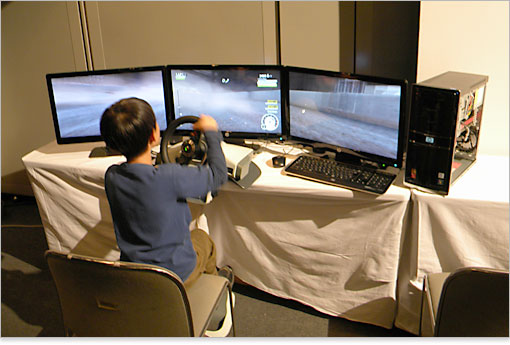
モニタ3台ではトリプルモニタ。特にレーシングゲームでは、広角だと臨場感が全然違います。
東京ゲームショーで見かけたトリプルモニタ。少々、境界部分に難がありますが「縦長にモニタ3台」なんてマニアックな活用方法もあります。
マルチモニタで接続するには、グラフィックカードに複数のモニタ出力端子が装備されていなくてはなりません。DVI、HDMI、DisplayPort端子の装備数を確認しておきましょう。
モニタを設置したら、マルチモニタの設定を行います。Windows 7では「デスクトップ画面から右クリック⇒画面の解像度」を開きます。「複製する」だと同じ画面を同時出力、「拡張」だと複数台を1領域として拡張できます。
マルチモニタの設定は、搭載しているグラフィックカードのコントロールパネルでも行えます。NVIDIAでは「複数のディスプレイの設定」になります。「拡張」の場合、右と左の配置をどちらのモニタにするか、確認します。
ノートパソコン、外部モニタでのマルチモニタ
ノートパソコンでも、外部モニタを接続できます。これもマルチモニタの一種です。製品によってはボタンで外部モニタに切り替えることができます。
HDMIやDisplayPort端子とモニタをつなげます。DVI端子は大きすぎるため、ノートパソコンに装備されるのは滅多にありません。DVI端子の後継にあたるのがDisplayPort端子であり、小型化しています。HDMI同様にデジタル出力で、「映像、音声、著作権保護プログラム」がケーブル1本で転送できます。
VGA端子ではアナログであるため、著作権保護されたコンテンツには不向きです。(VGAでも通常の出力自体はできます。)
切り替えでは、「プロジェクタの切断、複製、拡張、プロジェクタのみ」の4つがあります。プロジェクタの切断というのは、外部モニタ出力のキャンセルです。
複製(クローンビュー)
同じ画面を出力するのが「複製」。クローンビューともいいます。ビジネスのプレゼンなどによく使われるケースです・
拡張(デュアル ビュー)
表示領域の拡大のため、拡張(デュアル ビュー)として使います。境界はありますが、表示領域が2画面にわたって拡大されます。ノート画面で表示されない端の表示が、外部モニタで表示されます。
とくにミニノートのような小さい画面では、大画面モニタで拡張すると作業が効率化します。
拡張なのでサイズは違えど、画面はつながっています。
拡張であっても、動画視聴など画面を割り振って使用することも可能です。
細かい地図などは外部モニタへ出力しましょう。
プロジェクタのみ(シングル・ビュー)
プロジェクタのみ(シングル・ビュー)だと、ノートの画面はオフになり、プロジェクタで出力されます。
「プロジェクタ」といっても、別に外部の液晶モニタでも構いません。要するに、出力元のノートパソコンの画面はOFFになるだけです。「拡張」だと領域がつながってしまうので、操作が煩わしい場合は、プロジェクタのみ(シングル・ビュー)にしましょう。ノートの解像度が低いと感じたら、高解像度のモニタにつないで作業領域を変えることができます。
地デジ番組を、外部モニタに出力
ノートパソコンで地デジを観ていて「画面が小さいな~」と感じたり、何人かで地デジテレビを観る機会になったら、外部出力モニタを活用しましょう。
一番左側に置いてある21.5インチモニタに、地デジテレビを出力します。
まず、HDMIケーブルで接続。
外部モニタ切り替えで「プロジェクタのみ」(シングルビュー)にします。パソコンによって呼び方が違うかもしれませんが、ノートの画面はOFFで外部モニタのみの表示ということです。
ノートの画面は消灯し、21.5インチモニタに画面が表示されました。
21.5インチモニタ側で操作し、地デジテレビの視聴を始めます。ノートパソコンと外部モニタとの距離がある場合は、ワイヤレスキーボードを使いましょう。
ワイヤレスキーボード&ワイヤレスマウスのレシーバーをセット。
ワイヤレスキーボードとマウスが、リモコンのようなもの。地デジチューナーにリモコンが付いているならそれを使えばいいでしょう。
パソコンならいろいろな応用でテレビが楽しめます。可能なかぎり大画面もいいですね。
ちなみに「複製」モードでは著作権保護プログラムが働き、テレビ表示がされません。すべての地デジチューナーに当てはまることと思います。
ブルーレイも外部モニタで楽しむ
ブルーレイ映画鑑賞でも、もっと大画面で観たいなら外部モニタを活用しましょう。著作権プログラムのため、2画面同時再生はできないのできません。
「プロジェクタのみ」(シングルビュー)に切り替え。そして地デジテレビの時と同じく、HDMI接続した21.5インチモニタで鑑賞。なお、ブルーレイ再生ソフトによっては外部出力を受け付けないい場合があるので、一応、ご確認をお願いします。
リビングの液晶テレビとつないだのなら、ノートパソコンはブルーレイドライブとしての使い回しができます。家電のブルーレイレコーダーを買う余裕がなければ、ノートパソコン1台を「地デジレコーダー&ブルーレイレコーダー」として頑張ってもらうといいでしょう。

★Alienwareノートの一部モデルに、24%オフ クーポン。★そのほか、17%~23%オフ クーポンの対象モデル多数あり!★8年連続世界シェア1位!DELLモニタがオンライン・クーポンで最大20%オフ!
クーポンコード掲載はこちら ⇒ 【DELL公式】 お買い得情報ページ

★DELL直販合計8万円(税抜)以上購入で、楽天ポイント3,000ポイントプレゼント!★合計15万円(税抜)以上購入なら、楽天ポイント7,500ポイントプレゼント!
※パソ兄さんサイトの経由特典となっており、リンク先の優待専用ページでの手続きが必要になります。(それ以外の注文では対象外) ※予告なく変更または終了する場合があります。
8万円以上購入なら ⇒ 【 3,000ポイント付与の優待専用ページへ招待 】
15万円以上購入なら ⇒ 【 7,500ポイント付与の優待専用ページへ招待 】
※DELLは、「顧客満足度調査 2019-2021年 デスクトップPC部門3年連続1位」 ※出典-日経コンピュータ 2020年9月3日号より
DELL法人モデル(Vostro、Precision、OptiPlex、Latitudeシリーズ)の購入を希望なら、当サイトの「特別なお客様限定クーポン情報」を御覧ください。掲載コンテンツ・ページはこちら!
コンテンツ ⇒DELLパソコンをもっとお得に購入!クーポン情報

HPは、世界PCシェア・連続No1の老舗メーカ。(※サーバーの世界出荷台数では30%以上)※2003年より東京都昭島市にて注文生産を開始。【HP昭島工場見学レポート】


- 液晶画面について~画面サイズ、アスペクト比、表面処理
- バックライト!CCFL(冷陰極管)とLED
- 搭載する液晶モニタの解像度の選び方
- 最大輝度、コントラスト比 、応答速度 、カラー、 最大視野角
- 映像入力端子~VGA端子、DVI端子、HDMI端子、DisplayPort端子の解説
- 液晶パネル(TFT液晶)の駆動~TN方式、VA方式、IPS方式について
- 液晶画面の角度調整~チルト機能、スイベル機能、高さ調整、ピボット機能を持つスタンド
- リフレッシュレートとは~120Hzモニタおよび3Dディスプレイについて
- VESAマウントでモニタアーム取り付け
- マルチモニター(マルチディスプレイ)を活用する~拡張、複製、シングルビューなど
- HDMI接続で、黒枠が解除できないトラブル~Radeon系グラフィックカードが原因
- ブルーライトをカット?パソ兄さんのJINS PCレビュー
- 最大60度の角度調整!DELL S2240Tレビュー
- DELL U2913WMレビュー!AH-IPSパネルの超ワイド29インチモニタ
- AH-IPSパネル採用の24インチモニタ、DELL U2413レビュー
- クリエイター向けの30インチモニタ~DELL U3014レビュー
- DELL初のAH-IPSパネル・モニタ~U2713HMレビュー
- DELL液晶モニタ(IPSパネル) S2740L使用レビュー
- DELL液晶モニタ(広視野角タイプ) S2440L使用レビュー
- 超コンパクトなDLPプロジェクタ!DELL M110レビュー