Bluetoothの基礎知識
Bluetooth(ブルートゥース)に準拠した周辺機器を、ひとつのアダプタで複数の無線接続ができます。2.4GHzの周波数帯を用いており、Bluetooth Ver. 3.0であれば最大24Mbps(3MB/s)の速度を持ちます。接続範囲は1~100m。遠距離の配線はわずらわしいと思うユーザー向けの規格です。
デスクトップ・レビュー
ノートパソコンレビュー
- Inspiron 15(3520)
- Inspiron 15R(5520)
- Inspiron 15R SE
- XPS 15
- Inspiron 17R SE
- Inspiron 14z Ultrabook
- XPS 14 Ultrabook
- Inspiron 13z(5323)
- XPS 13 Ultrabook(L321X)
- Alienware M14x(M14xR2)
- Inspiron 15R(N5110)
- XPS 15(L502X)
- XPS 14z(L412z)
周辺機器
当サイトはリンクフリーですが、当サイトのデザインおよびテキストの無断転載・複製を固く禁じており対処しています。当サイトでは、楽天リンクシェア、Amazonアソシエイト・プログラムに参加しています。当サイトをご利用の際は、以下にリンクの免責事項をよくお読みください。



周辺機器と無線接続するBluetooth
Bluetooth(ブルートゥース)は、1~100mエリア内で周辺機器と無線接続する規格です。2.4GHzの周波数帯を用いて、最大24Mbps(3MB/s)の速度でアクセスします。
※ただし、接続距離・最大速度はバージョンやクラスによって異なる。
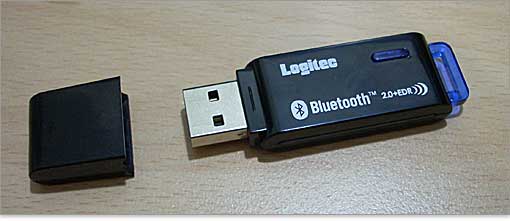
Bluetoothアダプタ1つで、「キーボード、マウス、プリンタ、ヘッドセットなどBluetoothに準拠した周辺機器」を複数まとめて無線接続が可能です。Bluetoothは、「乱立する無線規格を統合する」意味があるのだとか。
接続端子の少ないノートパソコンや「遠距離の配線はわずらわしい」と思うなら活用すると便利です。BluetoothアダプタはUSBタイプや内蔵型のものがあります。
Bluetoothのバージョンエリクソン、インテル、IBMなどが中心となって展開してきたBluetoothには以下のバージョンを経て現在に至ります。普及の兆しを見せたのは2003年頃でVer.11から。 Ver. 1.0b およびVer. 1.0b+CE (Critical Errata)最初のバージョンと、それに対し修正されたバージョン。 Ver. 1.1規格が安定し本格的な普及となったバージョン。 Ver. 1.2 (2003年11月~)インターネットに使われる無線LAN規格、2.4GHz(IEEE 802.11/b/g)との干渉対策がされたバージョン。ただ完全な対策はされていない。 Ver. 2.0 +EDR (2004年11月~)高速化機能EDR(Enhanced Data Rate)を追加したバージョン。最大実効速度で、下り2178.1kbps/上り177.1kbps。EDRに非対応のver.2.0では、最大実効速度で下り723.2kbps/上り57.6kbps。 Ver. 2.1 +EDR (2007年3月~)Bluetoothは使う前に、周辺機器とアダプタとの認識(ペアリング)が必要ですが、Ver. 2.1 からペアリング簡略化。近距離無線通信のNFC(Near Field Communication)に対応。周辺機器の節電になる「Sniff Subrating」機能を搭載。 Ver. 3.0 (2009年4月~)理論上、最大速度24Mbpsの高速度通信が可能。さらに省電力性を向上。 ※そのほか:Ver. 4.0 (2009年12月~)後方互換を持たない。大幅に省電力化。転送速度は1Mbps。 |
Bluetoothの電波強度規定(クラス)、および伝送距離Class 1 ⇒ 最大半径 100m (理論値) |
クラスによって距離が異なるので、購入時はチェックしましょう。
Bluetooth使用事例(Ver. 2.0 +EDR )
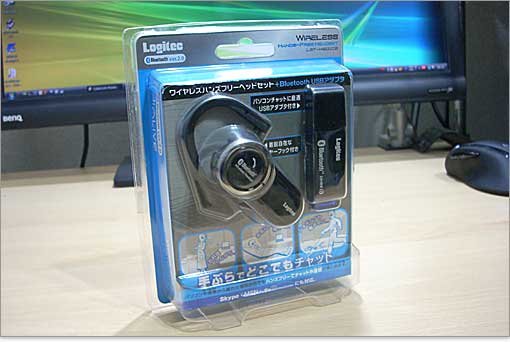
Bluetoothのヘッドセットを使ってみます。この製品ではBluetoothアダプタとセットになっていますが、別々に購入しても差し支えありません。
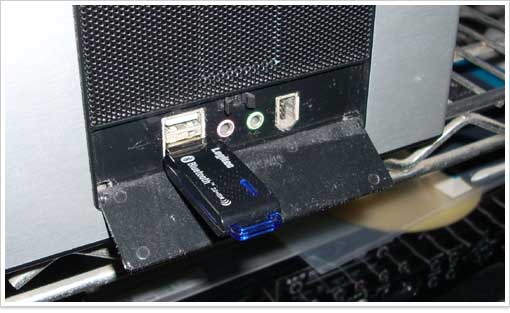
BluetoothアダプタはUSBタイプ。一見、USBメモリにも見えます。
このレビューのBluetoothアダプタはVer. 2.0+EDR。電波強度規定はClass 1でなので最大半径 100m (理論値)の伝送距離となります。これひとつで複数のBluetooth機器とワイヤレス接続できます。ノートパソコンなら、Bluetooth内蔵にしておいたほうが邪魔にならなくていいですね。Bluetoothアダプタを使うにはドライバーをインストールしておきます。
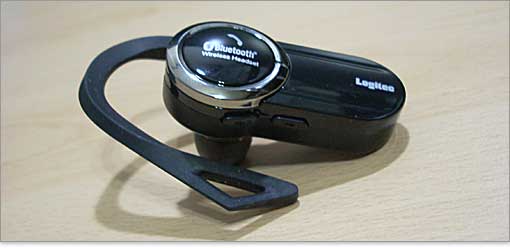
このヘッドセットはVer. 2.0+EDR。電波強度規定はClass 2で最大半径 10m (理論値)の伝送距離となります。
ペアリング設定
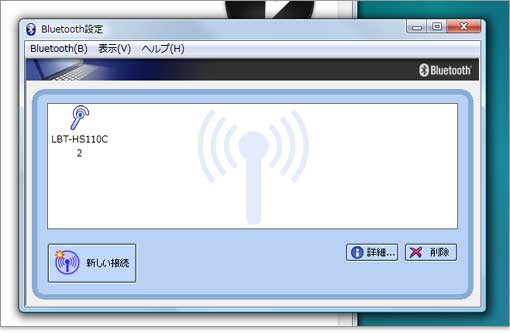
周辺機器を使うにはペアリング設定が必要になります。登録した周辺機器はアイコンで表示されています。使用する周辺機器を一度登録すれば、次回からは自動、もしくは簡単な設定で使用することが出来ます。
このレビューの場合、「新しい接続」をクリックすると新たに周辺機器を登録できます。
登録の際、パスキーの入力が必要になりますが、マウスやヘッドセットのような周辺機器の場合は「0000」というのがほとんどです。
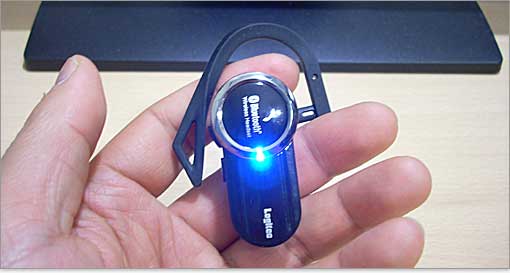
Bluetoothのヘッドセットを使うときは、本体に電源をいれ、登録されているアイコンをクリックします。壁に遮られても通信できるので、そのままトイレに入ったり、玄関の外やベランダにでても通信可能でした。この辺はかなり便利です。

★Alienwareノートの一部モデルに、24%オフ クーポン。★そのほか、17%~23%オフ クーポンの対象モデル多数あり!★8年連続世界シェア1位!DELLモニタがオンライン・クーポンで最大20%オフ!
クーポンコード掲載はこちら ⇒ 【DELL公式】 お買い得情報ページ

★DELL直販合計8万円(税抜)以上購入で、楽天ポイント3,000ポイントプレゼント!★合計15万円(税抜)以上購入なら、楽天ポイント7,500ポイントプレゼント!
※パソ兄さんサイトの経由特典となっており、リンク先の優待専用ページでの手続きが必要になります。(それ以外の注文では対象外) ※予告なく変更または終了する場合があります。
8万円以上購入なら ⇒ 【 3,000ポイント付与の優待専用ページへ招待 】
15万円以上購入なら ⇒ 【 7,500ポイント付与の優待専用ページへ招待 】
※DELLは、「顧客満足度調査 2019-2021年 デスクトップPC部門3年連続1位」 ※出典-日経コンピュータ 2020年9月3日号より
DELL法人モデル(Vostro、Precision、OptiPlex、Latitudeシリーズ)の購入を希望なら、当サイトの「特別なお客様限定クーポン情報」を御覧ください。掲載コンテンツ・ページはこちら!
コンテンツ ⇒DELLパソコンをもっとお得に購入!クーポン情報

DELL最大のライバルメーカ、HP
東京生産で最短5営業日納品!
HPは、世界PCシェア・連続No1の老舗メーカ。(※サーバーの世界出荷台数では30%以上)※2003年より東京都昭島市にて注文生産を開始。【HP昭島工場見学レポート】


【パソコン購入のコツ】
【DELLパソコンのキャンペーン情報】
【パソコンパーツ知識・一覧】
【PCベンチマーク記録集をチェック】
- XPS 8500~ミドルスペック・ミニタワーで動画編集やゲームに
- Inspiron 660s~前機種より大幅なコンパクトスリム化
- Inspiron 660~定番エントリー向けのミニタワーPC
- Alienware X51~幅95mmのスリムタワーでも本格ゲームPC!
- XPS One 27(2710)~27インチ超高解像度の高スペック一体型!
- Inspiron One 2330タッチスクリーンをレビュー!Windows8搭載
- Inspiron One 2330~フルHD23インチ液晶一体型パソコン!
- Inspiron One 2020~年配者にお勧めの20.2インチ一体型
- Inspiron 15R(5520)~エントリーでもUSB3.0端子を4つも装備
- Inspiron 15R Special Edition(7520) ~ライトミドルノート!
- Inspiron 15(3520)~シンプルで低価格の超エントリーノート
- XPS 15(L521X)~アルミ削り出しの高級ボディにミドルスペック
- XPS 13 Ultrabook(L322X)~Ivy Bridge設計のウルトラブック
- XPS 13 Ultrabook(L321X) ~高級素材のプレミアム!極薄型
- Inspiron 13z(5323)~低価格モバイルノート。薄さ21mm!
- Inspiron 14z Ultrabook(5423)~極薄でも光学ドライブを搭載
- XPS 14 Ultrabook(L421X)~超薄型でアルミ削り出しのボディ
- Alienware M14x (M14xR2)~最強のモバイル・ゲームノート!