大画面17.3インチのハイパフォーマンスノート!XPS 17。今回購入したCore i7-740QM&GeForce GT 445Mの構成で、レビュー紹介。




XPS 17のACアダプタ(150Wタイプ)詳細レビュー
付属品であるXPS 17のACアダプタを詳しくレビューしていきます。XPS 17では130Wおよび150WのACアダプタが付属されますが、搭載するグラフィック(GPU)によって異なります。今回、最もハイパフォーマンスなGeForce GT 445Mを搭載しているため、150WのACアダプタが付属されました。なお、GeForce GT 435M以下は130Wになるようです。この時点で、GeForce GT 445Mと435Mとの差を感じます。
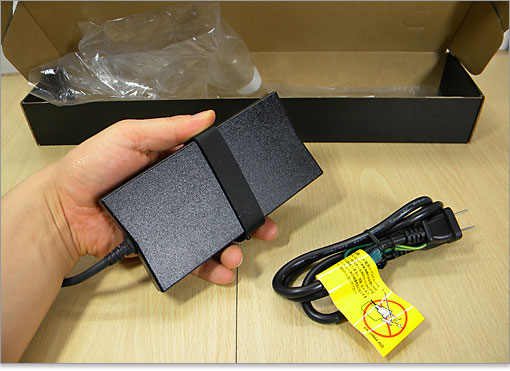 以下は150WのACアダプタのレビュー紹介になります。

最初、電源ケーブルとは分離しているので、自分でジョイントします。

電源ケーブルをつないだ150WのACアダプタ。
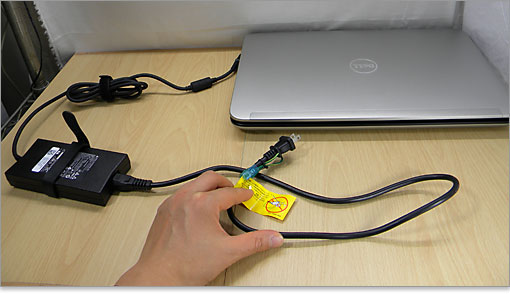
電源ケーブルの長さ。
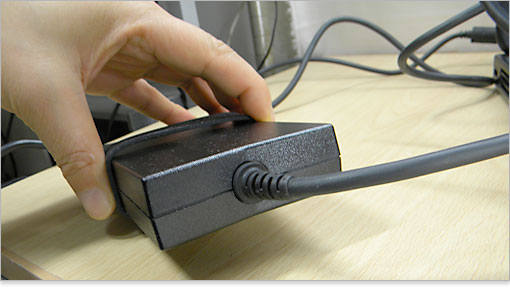
本体に差し込むコネクタ側のケーブル(電源ケーブルではない方)。
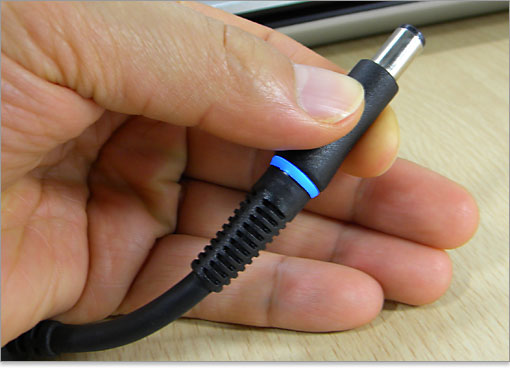
コネクタ側にはブルーのLEDで発光。電気コンセントに差し込んだ時点で発光します。薄暗いところではちょっとしたイルミネーション演出が楽しめます。
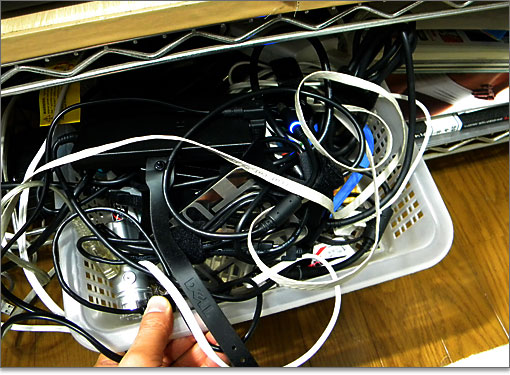
「いちいち、発光しなくてもいいよ。」と思われるかもしれませんが、意外と重宝しています。薄暗いところや、ケーブル類が混雑した場所でプラグ先端を見つけるのが楽です。当方、数台のACアダプタを1つのカゴに収めているため、通常ならケーブルを辿ってプラグ先端を見つけなければなりません。しかし、このタイプだとコンセントに差し込めば簡単に先端を発見できます。
XPS 17のACアダプタ仕様(150Wタイプ)
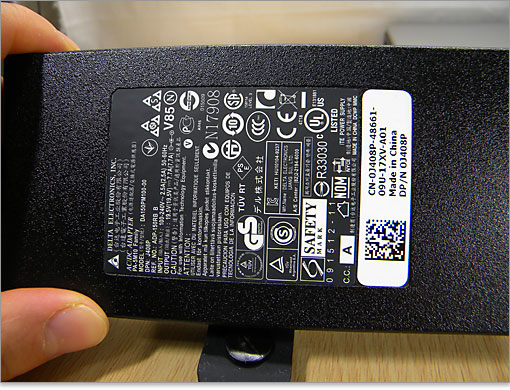
正面には仕様ラベル。
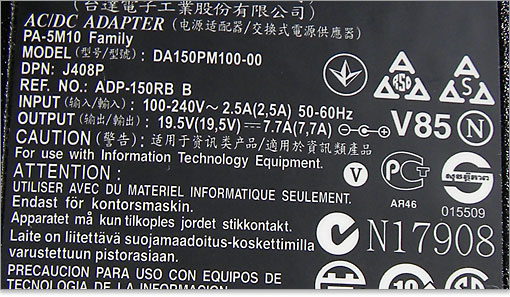
100~240Vで、電圧では海外でも使えますね。
重量
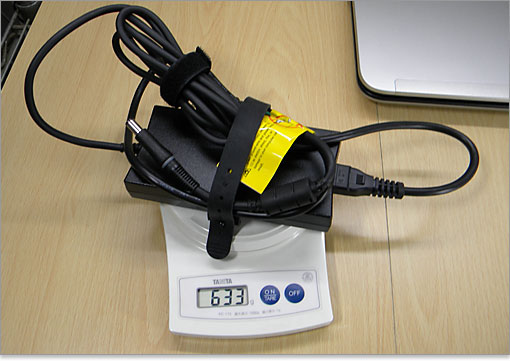
電源ケーブルを含めた重量は、633gでした。
ラバー素材の結束バンド
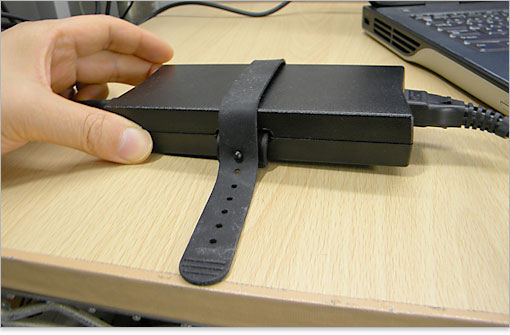
ACアダプタ本体にはラバー素材の結束バンドが付いています。
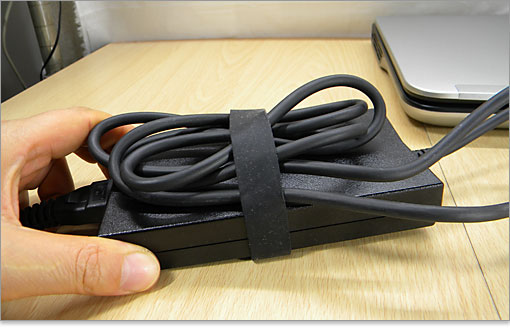
余ったケーブルの長さをクルっとひと巻きできます。
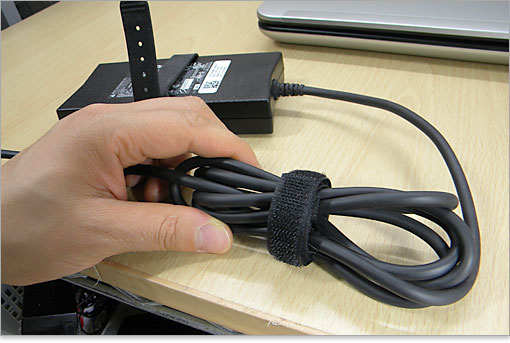
個人的にはケーブルだけをひと巻きにしたかったので、100円ショップで購入したマジックテープでオリジナルの結束バンドを製作しました。
下位モデル製品のACアダプタと比較
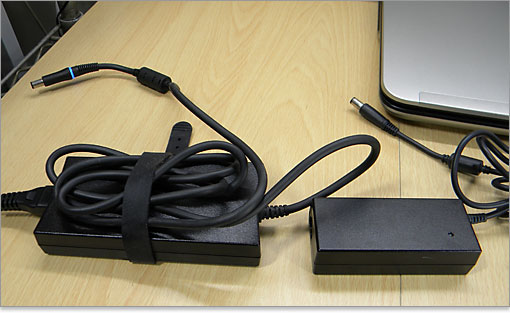
150WのACアダプタは、ノートとしては大容量タイプです。右側にNEW Inspiron 13のACアダプタ(65W)を置いてみました。NEW Inspiron 13はCULVノートということもあり、ACアダプタもコンパクト。
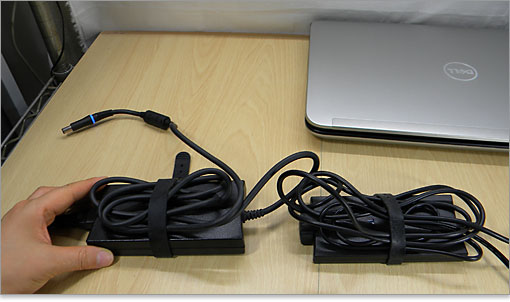
今度は右側に、15.6インチノートStudio 15のACアダプタ(90W)を置いてみました。150WのACアダプタは一回り大きいですね。Studio 15は基本的にはミドルクラスでしたから、XPS 17はミドルクラスの中でも上のポジションと見て取れます。
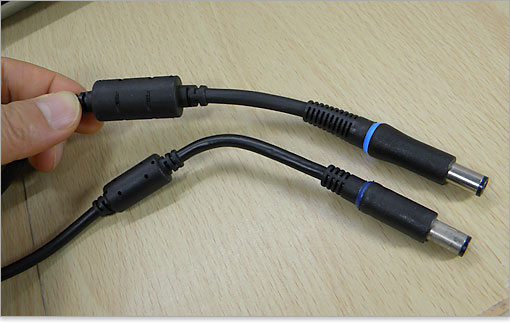
150WのACアダプタはケーブルも一回り太めです。フェライトコアも大きめ。
XPS 17本体と150W ACアダプタとのサイズ比較
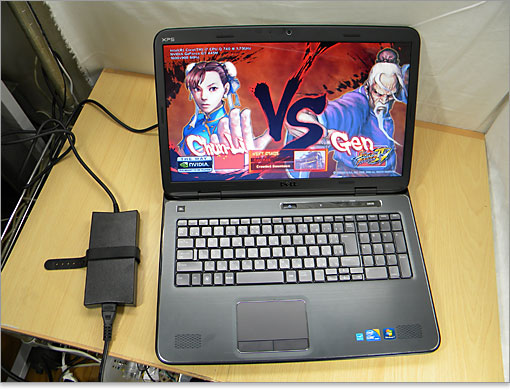
XPS 17本体と、150W ACアダプタとのサイズ比較。ちなみにXPS 17の左側には排気口があるので、このような置き方はお勧めできません。

角度を変えて比較。
クーポンコード掲載は、こちら ⇒ 【DELL公式】 お買い得情報ページ
DELL直販合計8万円(税抜)以上購入で、
楽天スーパーポイント3,000ポイントプレゼント!
合計15万円(税抜)以上購入なら、
楽天スーパーポイント7,500ポイントプレゼント!
パソ兄さんサイト経由特典となっており、リンク先の専用ページでの手続きが必要になります。(それ以外の注文では対象外) ※2019年9/26改定~予告なく変更または終了する場合あり
8万円以上購入なら ⇒ 【3,000ポイント付与の優待専用ページ】
15万円以上購入なら ⇒ 【7,500ポイント付与の優待専用ページ】
※DELLは、「顧客満足度調査 2019-2020年 ノートPC部門2年連続1位」
出典-日経コンピュータ 2019年8月22日号 顧客満足度調査より