XPS 8300の付属品・キーボードを調べる
XPS 8300ユーザーのパソ兄さんが、詳しく紹介しています。このページではXPS 8300のホットキー付き標準キーボードを紹介。ちなみに下位ブランドInspiron シリーズの付属キーボードにはホットキーがありません。

XPS 8300の、ホットキー付き標準キーボード
XPS 8300に標準付属のキーボードを紹介します。ブラックのマット調ベース。
Inspironシリーズの付属ものよりも、やや多機能なキーボードです。
操作した感じではふわりとした印象がありますが、秋葉原の屋外販売しているような「明らかに安っちい」という印象もなく、いたってなんとも感じないキーボードです。千円位のキーボードで全く気になっていないユーザーであれば、そのまま使ってもいいと思います。レビュー情報は2011年4月時点。最新情報はDELLサイトにて。
基本ですでに勾配形状ですが、スタンドを立てるとさらに勾配がつきます。
XPS 8300付属キーボードはホットキー装備
XPS 8300の付属キーボードにはホットキー装備です。キーボード左上の丸いボタンは、左から「ブラウザ起動、メーラー起動、コンピュータ開く、電卓起動」となっています。
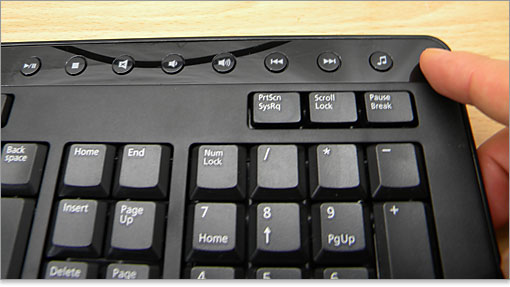
キーボード右上の丸いボタン(ホットキー)をチェック。音符マークはメディアプレイヤーの起動ボタン。そのほかはコンテンツの再生停止や音量調整ボタン。
ちなみにこちらは下位ブランドInspiron シリーズの付属キーボード。基本デザインは同じですが、ホットキーがありません。
キーボード全般
テンキーとカーソルキー部分。
キーボード中央。「カタカナひらがなキー」が大きいほうが個人的な好みなのですが、これは通常キーサイズ。
キーボード左側。DELLのノートパソコンではスペースキーを大きめに取る傾向があるのですが、一転、デスクトップ用では小さめ。個人的には不満を感じませんが、ユーザー次第でしょう。
ファンクションキーの様子。大きめに取られているので問題なし。
キートップの形状。指に馴染みやすい波状。
クーポンコード掲載は、こちら ⇒ 【DELL公式】 お買い得情報ページ
DELL直販合計8万円(税抜)以上購入で、
楽天スーパーポイント3,000ポイントプレゼント!
合計15万円(税抜)以上購入なら、
楽天スーパーポイント7,500ポイントプレゼント!
パソ兄さんサイト経由特典となっており、リンク先の専用ページでの手続きが必要になります。(それ以外の注文では対象外) ※2019年9/26改定~予告なく変更または終了する場合あり
8万円以上購入なら ⇒ 【3,000ポイント付与の優待専用ページ】
15万円以上購入なら ⇒ 【7,500ポイント付与の優待専用ページ】
※DELLは、「顧客満足度調査 2019-2020年 ノートPC部門2年連続1位」
出典-日経コンピュータ 2019年8月22日号 顧客満足度調査より
次は、付属ソフト: DELLステージ、THX Tru Studio PC、PowerDVD 9.5



【パソコン購入のコツ】
【DELLパソコンのキャンペーン情報】
【パソコンパーツ知識・一覧】
【PCベンチマーク記録集をチェック】
- XPS 8500~ミドルスペック・ミニタワーで動画編集やゲームに
- Inspiron 660s~前機種より大幅なコンパクトスリム化
- Inspiron 660~定番エントリー向けのミニタワーPC
- DELL Inspiron One 2330~23インチ液晶一体型パソコン
- Alienware X51~幅95mmのスリムタワーでも本格ゲームPC!
- XPS One 27(2710)~27インチ超高解像度の高スペック一体型!
- Inspiron One 2330タッチスクリーンをレビュー!Windows8搭載
- Inspiron One 2330~フルHD23インチ液晶一体型パソコン!
- Inspiron One 2020~年配者にお勧めの20.2インチ一体型
- Inspiron 15R(5521)レビュー~前作よりさらに薄型・軽量・省エネ化した15.6インチノート
- Inspiron 15R(5520)~エントリーでもUSB3.0端子を4つも装備
- Inspiron 15R Special Edition(7520) ~ライトミドルノート!
- DELL Inspiron 15(3521)レビュー!~DELLの超エントリーノートの実力は如何に!
- Inspiron 15(3520)~シンプルで低価格の超エントリーノート
- XPS 15(L521X)~アルミ削り出しの高級ボディにミドルスペック
- DELL Inspiron 15z -5523
~15.6インチ・ウルトラブック!
- Inspiron 17R Special Edition (7720)~大画面&高スペック
- DELL Inspiron 17R(5721)
~コスパ重視17インチ大画面ノート
- XPS 13 Ultrabook(L322X)~Ivy Bridge設計のウルトラブック
- XPS 13 Ultrabook(L321X) ~高級素材のプレミアム!極薄型
- Inspiron 13z(5323)~低価格モバイルノート。薄さ21mm!
- Inspiron 14z Ultrabook(5423)~極薄でも光学ドライブを搭載
- XPS 14 Ultrabook(L421X)~超薄型でアルミ削り出しのボディ
- Alienware M14x (M14xR2)~最強のモバイル・ゲームノート!
- XPS 12(9Q23)~タブレットに変形できる12.5インチウルトラブック
- DELL Latitude 10~USB端子を使って充電できる!バッテリー交換もできるWindows8タブレット
- DELL U3014レビュー~解像度2560 x 1600の30インチ非光沢液晶(AH-IPSパネル)モニタ! PremierColorテクノロジー搭載
- DELL U2913WMレビュー!AH-IPSパネルの超ワイド29インチモニタ~PCライフが変わるかも?
- DELL U2413レビュー~AH-IPSパネル採用の24インチモニタ
- 全面ガラス加工の24インチ液晶モニタ!S2440Lを使ってみた
- S2740Lレビュー全面ガラス加工の27インチDELL液晶モニタ(IPS)!
- DELL M110~超小型DLPプロジェクタ!LED光源
- DELL U2713HMレビュー~クアッドHD解像度の27インチモニタ
DELL液晶モニタ特価情報!
- G700レビュー ~13個のプログラム可能なボタン搭載ワイヤレスマウス
- m505レビュー~Logicool ワイヤレスレーザーマウス Unifying対応
- K270レビュー~人気の安価製品!ロジクールWireless Keyboard
- ロジクールGaming Keyboard G510レビュー~18個のGキー(マクロ機能)付きのゲーム用キーボード
 当サイトの画像およびテキストの無断転載・複製を固く禁じる。